가이드
포장영상 카메라 설치 가이드
위치·높이·조명과 포장대 배치
포장영상은 봐야 할 것이 찍혀 있을 때만 쓸모가 있습니다. 박스에 들어가는 상품, 완충재, 그리고 운송장. 이것들이 제대로 찍히느냐는 카메라 성능보다 "어디에 다느냐"에 달려 있습니다. 이 글에서는 포장대 1대를 기준으로 필요한 장비, 카메라 위치, 조명, 운영 전 점검 방법을 차례로 설명합니다.
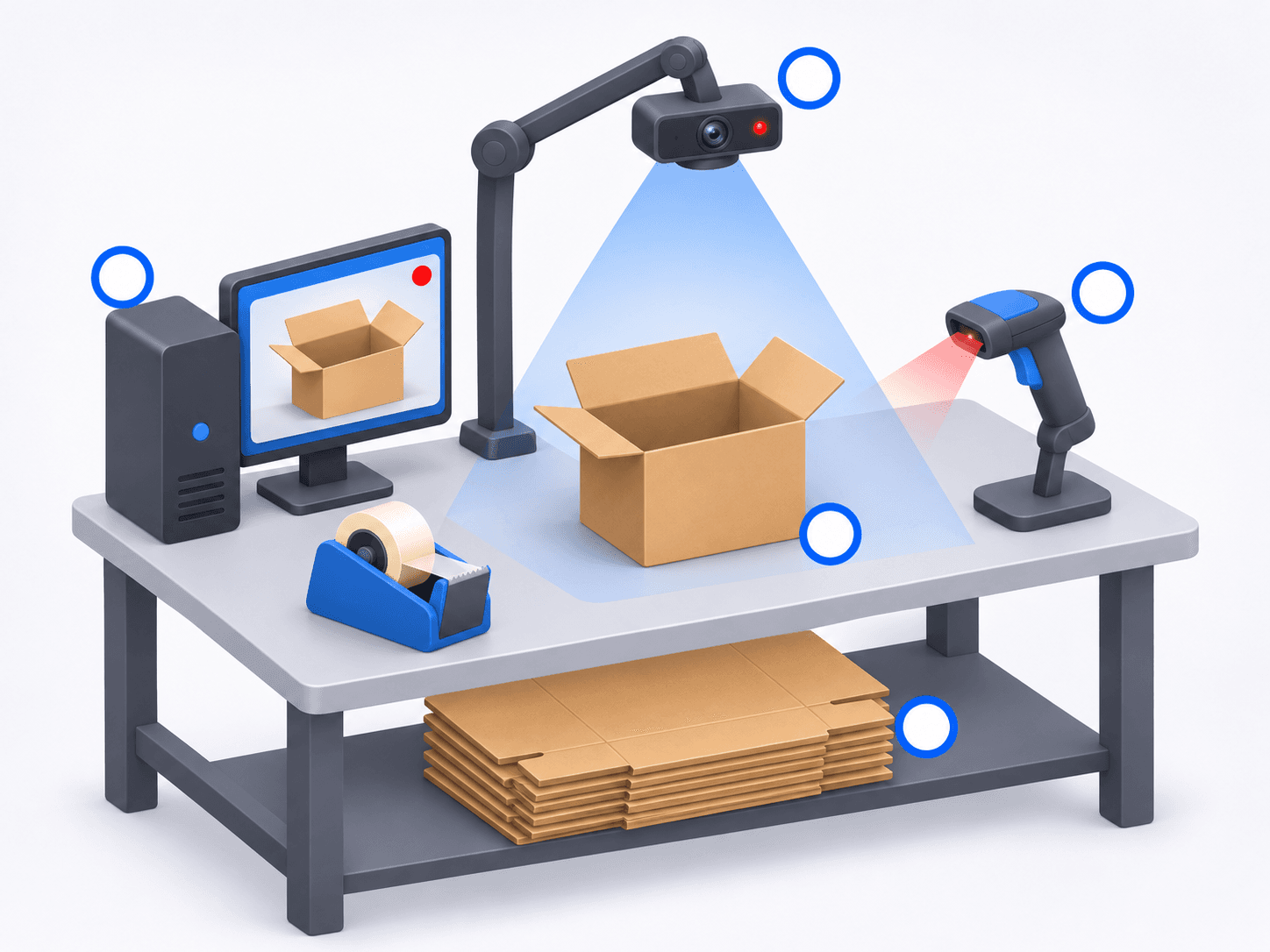
포장대 1대에 필요한 것
포장대마다 PC, 카메라, 바코드 스캐너를 하나씩 둡니다. 번호는 위 그림과 같습니다.
카메라
USB 웹캠을 거치대나 집게, 선반으로 작업대 위에 고정하고 작업 구역을 내려다보게 합니다. 녹화 앱의 기본 화질은 720p이고 1080p로 바꿀 수 있습니다. 자동 초점이 되는 웹캠이면 운송장 글자가 덜 흐려집니다.
PC와 모니터
Windows 10/11 PC에서 녹화 앱을 실행합니다. 모니터는 녹화가 시작됐는지 작업자가 한눈에 볼 수 있으면서 작업에 걸리지 않는 자리에 둡니다.
바코드 스캐너
USB 바코드 스캐너를 주문서를 집는 손이 닿는 곳에 둡니다. 한 번 스캔하면 녹화가 시작되고, 한 번 더 스캔하면 끝납니다.
작업 구역
카메라에 찍히는 범위입니다. 상품을 보여 주고, 완충재를 넣고, 박스를 닫고, 운송장을 붙이는 일은 모두 여기서 합니다. 네 귀퉁이를 테이프로 표시해 두면 작업자도 어디까지 찍히는지 알 수 있습니다.
박스와 부자재
박스, 완충재, 테이프는 손이 닿되 카메라에 찍히는 범위 밖에 둡니다. 포장 중인 주문이 부자재에 가려지지 않게 하기 위해서입니다.
이 밖에 PC의 인터넷 연결이 필요합니다. 영상은 먼저 PC에 저장된 뒤 자동으로 클라우드에 올라갑니다.
카메라는 어디에 달아야 하나
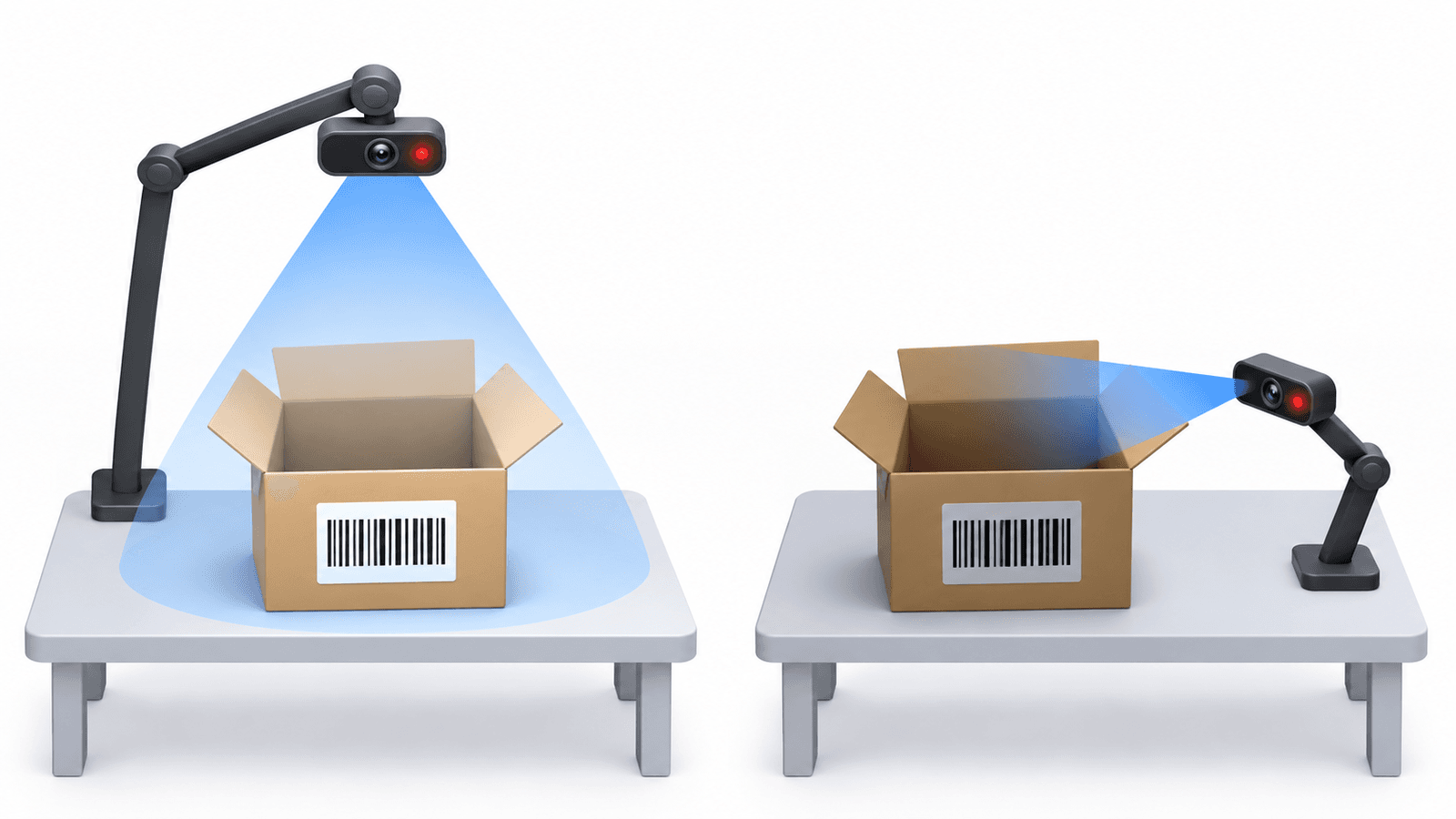
카메라는 작업대 위에 달아 작업 구역을 내려다보게 합니다. 위에서는 열린 박스 안까지 보이지만, 옆에서는 박스 옆면과 날개에 가려 정작 남겨야 할 장면이 찍히지 않습니다.
- 높이: 화각 78°인 일반 웹캠을 작업대에서 약 70cm 높이에 달면 가로 약 1m 범위가 찍힙니다. 큰 박스를 다루면 더 높이, 작은 상품 위주면 더 낮게 답니다. 작업대 면이 아니라 가장 높은 박스의 윗면을 기준으로 재야 합니다. 박스 윗면은 렌즈와 가까워서 찍히는 범위가 그만큼 좁아집니다.
- 각도: 대부분은 수직으로 내려다보면 충분합니다. 운송장을 박스 옆면에 붙인다면 운송장이 카메라를 향하도록 조금만 기울입니다.
- 찍히는 범위: 박스 전체와 운송장이 여백을 두고 화면 안에 들어와야 합니다. 평소 작업 중에 손이나 도구가 화면 밖으로 나가지 않는 것이 좋습니다.
- 작업 구역만 찍기: 카메라는 사람이나 작업장 전체가 아니라 작업대를 향하게 합니다. 남겨야 하는 것은 주문 내용이지 작업자의 얼굴이 아닙니다.
- 단단히 고정하기: 카메라가 부딪혀 돌아가면 엉뚱한 곳을 계속 녹화하게 됩니다. 거치대는 집게로 고정하고 케이블도 묶어 둡니다.
조명
영상에서 운송장이나 모델명이 안 읽힌다면 원인은 카메라보다 조명인 경우가 많습니다.
- 작업대를 위에서 고르게 비춥니다. 천장 조명이나 포장대 위 LED 바 조명이면 충분합니다.
- 반사를 확인합니다. 광택 테이프, 비닐 포장, 수축 포장은 렌즈 바로 옆의 빛을 그대로 반사합니다. 운송장에 반사가 겹치지 않을 때까지 조명을 옆으로 옮깁니다.
- 작업대에 직사광선이 들지 않게 합니다. 밝은 부분과 짙은 그림자가 시간에 따라 움직이고, 카메라는 둘을 동시에 잘 담지 못합니다.
- 새벽이나 야간처럼 실제로 작업하는 시간대의 화면으로 확인합니다.
카메라가 따라올 수 있는 포장 순서
모든 포장대에서 같은 순서로 작업하면 나중에 영상을 확인하기 쉽습니다.
스캔
주문서나 운송장의 바코드를 스캔합니다. 녹화가 시작됩니다.
상품 보여 주기
박스에 넣기 전에 상품을 작업 구역에 올려놓습니다. 고가 상품은 모델명이나 일련번호를 카메라에 1초쯤 비춥니다.
포장하고 밀봉하기
완충재를 넣고 박스를 닫은 뒤, 화면 안에서 테이프를 붙입니다.
운송장 보여 주기
운송장을 붙이고, 밀봉한 박스를 잠깐 화면 안에 둡니다.
한 번 더 스캔
녹화가 끝나고 영상이 자동으로 올라갑니다.
운영 전에 테스트하기
테스트 주문을 한 건 녹화한 뒤, 영상 조회 화면에서 번호로 찾아 평소 쓰는 화면으로 확인합니다.
- 운송장 글자가 읽히는가
- 상품을 구분하고 개수를 셀 수 있는가
- 첫 상품부터 밀봉한 박스까지 박스 전체가 화면에 들어오는가
- 찍히면 안 되는 것(사람 얼굴, 다른 주문, 고객 정보가 떠 있는 화면)이 찍히지 않는가
운송장이 잘 안 읽히면 카메라를 낮추거나 앱 설정에서 녹화 화질을 1080p로 바꾼 뒤 다시 테스트합니다.
포장대가 여러 대라면
첫 포장대를 설치하고 테스트한 다음, 같은 배치를 나머지 포장대에 그대로 적용합니다. 모든 포장대의 영상은 한 계정에서 함께 검색됩니다.
함께 읽기: CCTV와 포장영상의 차이, 반품 검수 영상 남기는 방법
첫 포장대, 오늘 설치해 보세요
Windows PC, USB 웹캠, 바코드 스캐너만 있으면 오늘 첫 포장영상을 녹화할 수 있습니다. 15일 무료체험으로 먼저 써 보세요.
포장대 1개당 월 30,000원 (VAT 별도)