ガイド
梱包動画のカメラ設置ガイド
位置・高さ・照明と梱包台のレイアウト
梱包動画が役に立つのは、見たいものが映っているときだけです。箱に入れる商品、緩衝材、そして送り状。これらが映るかどうかは、カメラの性能よりも「どこに設置するか」で決まります。このガイドでは、梱包台1台を例に、必要な機材、カメラの位置、照明、本番前の確認方法を順に説明します。
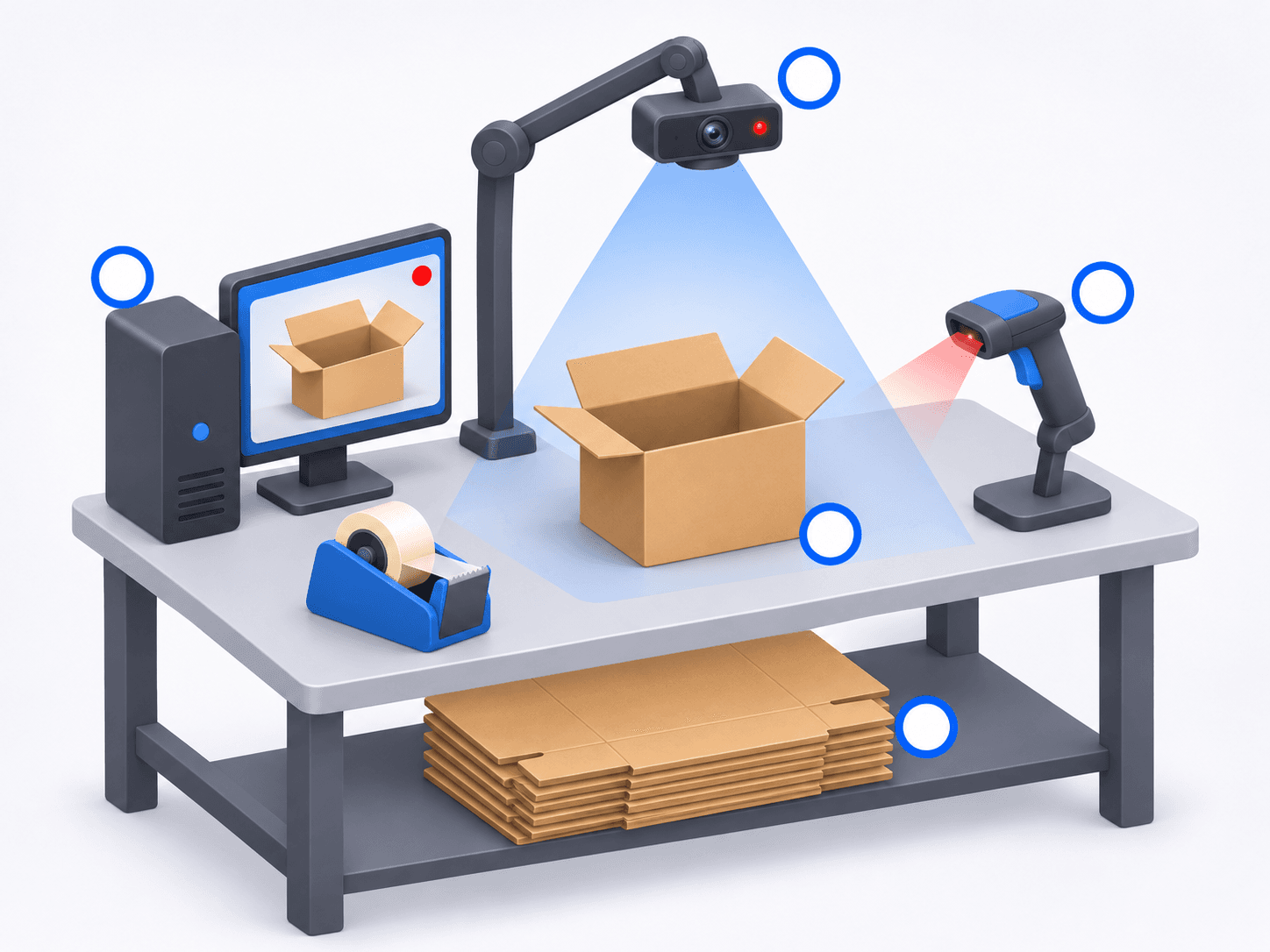
梱包台1台に必要なもの
梱包台ごとに、PC・カメラ・バーコードリーダーを1台ずつ用意します。番号は上の図と対応しています。
カメラ
USB接続のウェブカメラを、アームやクランプ、棚などで作業台の上に固定し、手元に向けます。録画アプリの初期設定は720pで、1080pにも変更できます。オートフォーカス付きのカメラだと、送り状の文字がぼけにくくなります。
PCとモニター
Windows 10/11のPCで録画アプリを動かします。モニターは、録画が始まったことを作業者がひと目で確認でき、作業の邪魔にならない位置に置きます。
バーコードリーダー
USB接続のバーコードリーダーを、注文書を持つ手が届く位置に置きます。1回目のスキャンで録画が始まり、2回目のスキャンで終わります。
作業エリア
カメラに映る範囲です。商品を見せる、緩衝材を入れる、封をする、送り状を貼る。大事な作業はすべてここで行います。四隅にテープで印を付けておくと、映る範囲が作業者にも分かります。
箱と資材
箱・緩衝材・テープは手の届く場所に置きつつ、カメラに映る範囲の外にまとめます。梱包中の注文が資材で隠れないようにするためです。
このほか、PCのインターネット接続が必要です。動画はいったんPCに保存され、そのあと自動でクラウドにアップロードされます。
カメラはどこに付けるか
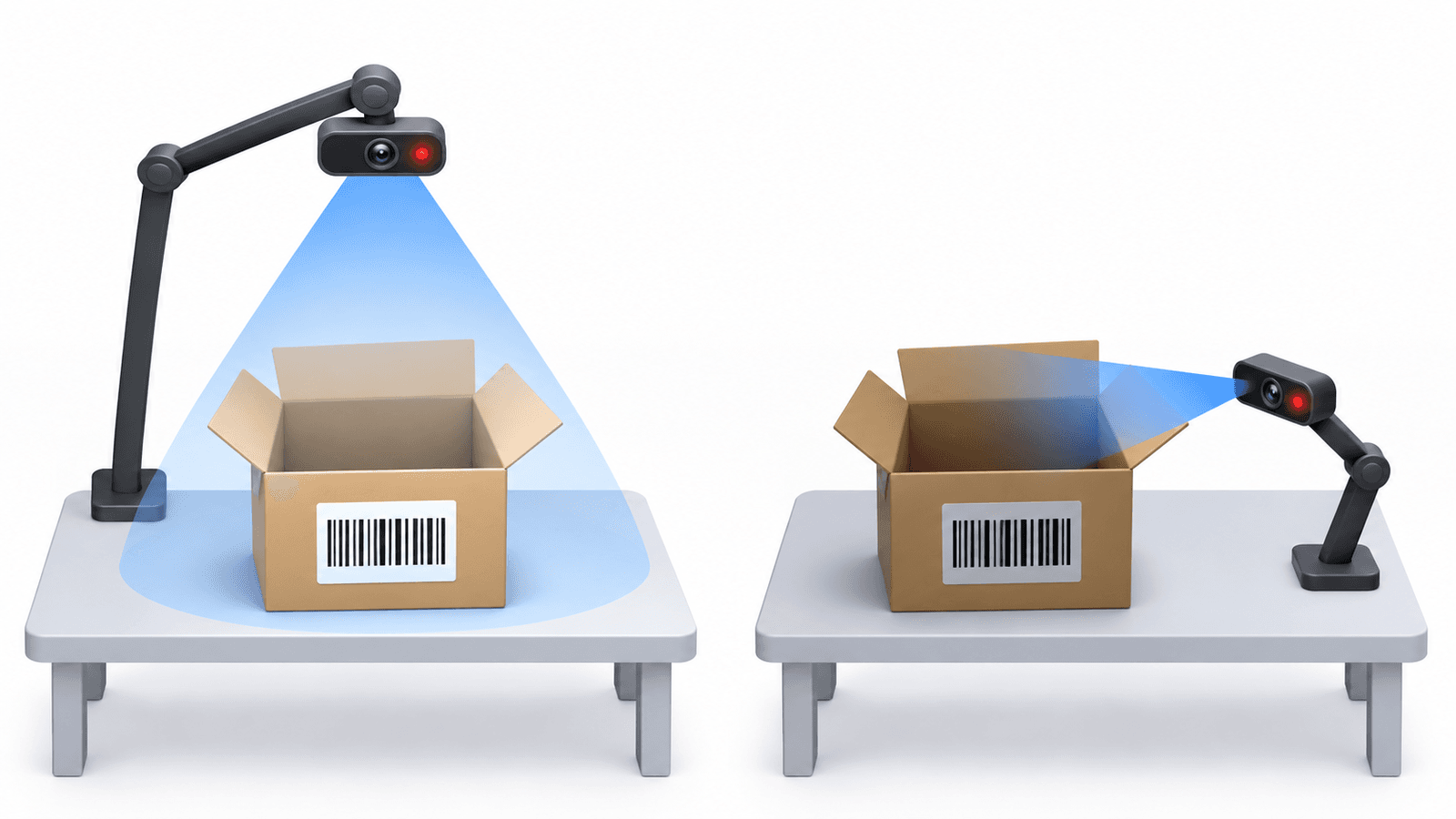
カメラは作業台の上に取り付け、作業エリアを見下ろす向きにします。上からなら開いた箱の中まで映りますが、横からだと箱の側面やフタに隠れて、いちばん残したい場面が映りません。
- 高さ:目安として、画角78°の一般的なウェブカメラを作業台から約70cmの高さに付けると、幅およそ1mの範囲が映ります。大きな箱を扱うなら高く、小さな商品が中心なら低くします。台の面ではなく、いちばん背の高い箱の上面から測ってください。箱の上面はレンズに近いぶん、映る範囲が狭くなります。
- 角度:多くの梱包台では真下向きで足ります。送り状を箱の側面に貼る場合は、送り状がカメラを向くように少しだけ傾けます。
- 映る範囲:箱全体と送り状が、余白を残して画面に収まるようにします。通常の作業で手や道具が画面の外に出ないのが理想です。
- 映すのは作業エリアだけ:カメラは人や部屋全体ではなく、作業台に向けます。記録したいのは注文の中身で、作業者の顔ではありません。
- しっかり固定する:ぶつかって向きが変わると、作業台の違う場所を録画し続けてしまいます。アームはクランプで固定し、ケーブルもまとめておきます。
照明
動画で送り状や型番が読めないとき、原因はカメラではなく照明にあることがよくあります。
- 作業台を上から均一に照らします。天井の照明や、梱包台の上のLEDバーライトで十分です。
- 反射に注意します。光沢のあるテープやOPP袋、シュリンク包装は、レンズのすぐ横の光を反射します。送り状に反射が重ならない位置まで、照明を横にずらしてください。
- 作業台に直射日光が当たらないようにします。明るい部分と濃い影が時間とともに動き、カメラは両方を同時にきれいには映せません。
- 早朝や夜間など、実際に作業する時間帯の映像で確認します。
カメラに伝わる梱包の手順
どの梱包台でも同じ順番で作業すると、あとで動画を確認しやすくなります。
スキャンする
注文書や送り状のバーコードをスキャンします。録画が始まります。
商品を見せる
箱に入れる前に、商品を作業エリアに置きます。高額な商品は、型番やシリアル番号をカメラに1秒ほど向けます。
梱包して封をする
緩衝材を入れ、箱を閉じ、映る範囲の中でテープを貼ります。
送り状を見せる
送り状を貼り、封をした箱を少しのあいだ映る範囲に置いておきます。
もう一度スキャンする
録画が終わり、動画は自動でアップロードされます。
本番前のテスト
テスト用の注文を1件録画し、管理画面で番号から探して、ふだん使う画面で確認します。
- 送り状の文字が読めるか
- 商品の見分けがつき、個数を数えられるか
- 最初の商品から封をした箱まで、箱全体が映っているか
- 映るべきでないもの(人の顔、ほかの注文、お客様情報が表示された画面)が映っていないか
送り状が読みにくい場合は、カメラを低くするか、アプリの設定で録画画質を1080pに変えて、もう一度テストします。
梱包台が複数ある場合
最初の1台を設置してテストし、同じレイアウトをほかの梱包台に展開します。すべての梱包台の動画は、1つのアカウントでまとめて検索できます。
関連ガイド:防犯カメラと梱包動画の違い、返品検品の動画を残す方法
最初の1台を今日から
Windows PC、USBウェブカメラ、バーコードリーダーがあれば、今日から梱包動画を録画できます。まずは15日間の無料トライアルでお試しください。
梱包台1台あたり月額¥4,980 · 年間プラン:¥49,800で12か月利用 · 10か月分のお支払い